Redefining the construction industry with innovative solutions, cuttin-edge technology and sustainable practices
Redefining the construction industry with innovative solutions, cuttin-edge technology and sustainable practices

3,992 次瀏覽
影印機掃描到郵件(Scan to Email)一直失敗?出現錯誤代碼 016-503 或 535?擁有 20 年經驗的影印機租賃顧問教您 5 步驟快速排除 Gmail、Microsoft 365 驗證問題。針對 2025 年中華電信資安升級提供最新對策。台北、新北企業急件首選,立即點擊恢復辦公效率!
作者:擁有 20 年經驗的影印機租賃顧問
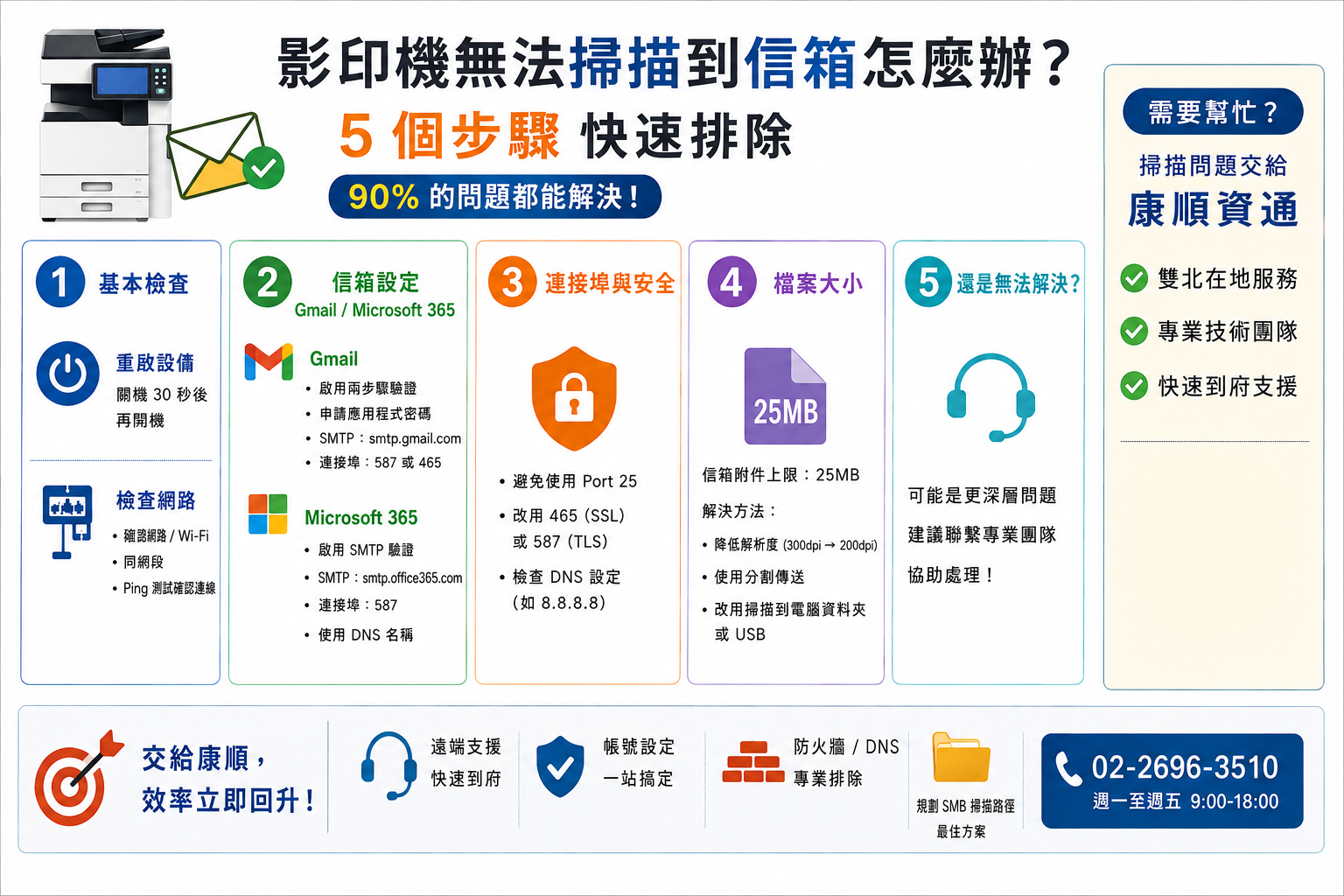
別擔心,這通常不是機器壞了,而是設定「跑掉」了。根據我服務上百家雙北企業的經驗,90% 的掃描問題都可以透過以下 5 個步驟自行排除。
步驟 1:基本檢查——重啟與網路確認
在深入複雜設定前,我們先做最簡單但最有效的檢查。
1. 確認電源與休眠狀態:確保影印機與電腦都已正常開機且未處於休眠模式。若螢幕全黑,請喚醒設備。
2. 重啟設備:系統卡頓或暫時性的連線異常是常見元兇。請關閉影印機電源,等待 30 秒後重新啟動,這能清除暫存記憶體中的錯誤。
3. 檢查網路連線:
◦ 確認影印機的網路線(LAN)是否插好,或 Wi-Fi 是否連線正常。
◦ 同網段原則:如果您的電腦與影印機不在同一個網段(例如一個連公司 Wi-Fi,一個插有線網路且被防火牆隔開),掃描將無法傳送。
◦ Ping 測試:在電腦上按 Win + R,輸入 cmd,然後輸入 ping [影印機 IP]。如果有回應,代表線路是通的。
步驟 2:針對 Gmail 與 Microsoft 365 的關鍵設定
這是近年來最常導致掃描失敗的原因。Google 和 Microsoft 為了安全性,紛紛停用了「基本驗證」(單純輸入帳號密碼)。
如果您使用 Gmail:
自 2022 年 5 月 30 日起,Google 已不再支援「低安全性應用程式」存取。如果您的影印機出現 Error Code 535 或驗證錯誤,請執行以下操作:
1. 開啟兩步驟驗證:登入 Google 帳戶並啟用 2FA。
2. 申請應用程式密碼 (App Password):在 Google 帳戶安全性設定中,產生一組 16 位數的應用程式密碼。這組密碼是用來取代原有的登入密碼,填入影印機的 SMTP 密碼欄位中。
3. SMTP 設定:
◦ 伺服器:smtp.gmail.com
◦ 連接埠:建議使用 587 (TLS) 或 465 (SSL)。
如果您使用 Microsoft 365 (Office 365):
微軟也已逐步淘汰基本驗證。若您是中小企業主,建議使用 SMTP 用戶端提交 (Client SMTP Submission) 方式:
1. 啟用 SMTP 驗證:需在 Microsoft 365 管理中心為該掃描帳號啟用「經過驗證的 SMTP」。
2. SMTP 設定:
◦ 伺服器:smtp.office365.com。
◦ 連接埠:587 (需支援 TLS 1.2 以上)。
◦ 注意:請勿使用 IP 位址,務必使用 DNS 名稱。
步驟 3:檢查連接埠與防火牆 (Ports & Security)
如果帳號密碼都對,但還是寄不出去,通常是「門」被關上了。
• 避免使用 Port 25:傳統的 Port 25 常被視為垃圾郵件攻擊通道,許多網路服務供應商(ISP)或防火牆會預設封鎖此連接埠。
• 改用加密連接埠:請確保影印機的 SMTP 設定已開啟 SSL/TLS 加密,並將連接埠改為 465 (SMTPS) 或 587 (STARTTLS)。
• DNS 設定:如果影印機顯示 016-503 (SMTP 伺服器名稱解析錯誤) 或 027-772,代表影印機找不到郵件伺服器的位置。請檢查影印機的網路設定中,DNS 伺服器是否已正確設定(例如設為 Google 的 8.8.8.8 或中華電信的 168.95.1.1)。
步驟 4:檔案大小是否超標?
掃描高解析度的合約或圖檔時,很容易忽略這一點。
• 25MB 限制:大多數免費信箱(如 Gmail、Yahoo)與企業信箱,單封郵件的附件上限通常為 25MB。
• 解決方案:
◦ 將掃描解析度從 300dpi 降至 200dpi。
◦ 使用影印機的「分割傳送」功能。
◦ 改用「掃描至電腦資料夾 (SMB)」或「掃描至 USB」作為替代方案。
步驟 5:解讀錯誤代碼 (Error Codes)
影印機其實會告訴您它哪裡痛。以下是全錄 (Fuji Xerox/Fujifilm) 與常見機型的錯誤代碼對照表:
• 016-503 / 027-772:找不到 SMTP 伺服器。請檢查 DNS 設定或網路線。
• 016-764 / 016-768:無法連線至 SMTP 伺服器或發信者地址錯誤。請檢查 Admin 電子郵件地址是否輸入正確。
• 016-765 / 016-766:SMTP 伺服器儲存空間已滿或發生錯誤。
• 027-777 / 027-779:SMTP 驗證失敗。請檢查帳號、密碼(是否需要應用程式密碼)或 SSL/TLS 設定。
• 016-781:伺服器連結建立失敗,請檢查網路線或連接埠設定。
顧問的真心話:何時該叫修?
如果您按照上述 5 個步驟操作後,問題依然存在,或者您看到如 016-777 (硬碟錯誤)、116-3xx (系統錯誤) 等代碼,這可能涉及硬體故障或更深層的韌體問題。
對於台北市與新北市影印機租賃的企業主來說,時間成本高昂。若您是租賃客戶,此時應立即聯繫您的服務廠商。
如還是沒有解決?專業的事交給專家
如果您已經嘗試了5 個步驟:
1. 重啟了設備與網路。
2. 更換了 Gmail/O365 的應用程式密碼與連接埠 (587/465)。
3. 避開了 Port 25 並檢查了 DNS。
4. 確認檔案未超過 25MB。
5. 依然看到令人絕望的錯誤代碼(如涉及硬碟故障的 016-777 等)。
這意味著問題可能涉及更深層的韌體衝突、主機板故障,或是公司內部複雜的防火牆政策,這已超出一般使用者能自行排除的範圍。對於台北市與新北市的企業來說,讓員工耗費數小時在排除印表機故障上,其隱形成本遠高於維修費用。
中華電信 2025/12/15 資安大升級,免費郵件掃描全面終止!
沒帳密、沒驗證,信就是寄不出去。
別擔心!康順幫您準備好了。我們不只幫您重新設定驗證,還能提供替代解決方案!
歡迎找康順資通,深耕雙北地區,擁有最專業的技術團隊。我們不只幫您重新設定驗證,還能提供全方位的替代解決方案!康順資通 服務團隊擁有雙北地區最豐富的實戰經驗,無論是協助您申請應用程式密碼、設定防火牆規則,或是規劃更高效的 SMB 掃描路徑,我們都能一站式搞定。
我們都能透過遠端連線或快速到府服務,為您精準解決「掃描不到信箱」的頑疾,讓您的辦公效率即刻回升。
私訊康順服務團隊,幫你搞定! 加入康順 Line@
https://line.me/R/ti/p/@543dabtz
留言「掃描問題」或是透過電話詢問02-2696-3510,我們將有專人熱忱為您服務,體驗真正的無憂辦公!


Copyright 2025 – All Rights Reserved By KS.Solutions Co., Ltd.